

Download Adobe Media Encoder 2025 Full Crack Link Google drive
Adobe Media Encoder 2025 là phần mềm mạnh mẽ được thiết kế để giúp người dùng chuyển đổi và xuất video với chất lượng cao, đồng thời hỗ trợ nhiều định dạng và thiết lập phức tạp. Phiên bản 2025 cung cấp những cải tiến về hiệu suất và tính năng, bao gồm hỗ trợ các công cụ mã hóa mới, tăng tốc GPU và khả năng xử lý video 8K. Với giao diện dễ sử dụng và khả năng tích hợp sâu với các phần mềm khác của Adobe như Premiere Pro và After Effects, Media Encoder giúp đơn giản hóa quy trình sản xuất video, từ việc xuất file đến việc tối ưu hóa chất lượng cuối cùng cho các nền tảng phát sóng và truyền tải. Các tính năng như tự động hóa quy trình xuất video và hỗ trợ các công cụ mã hóa mới giúp tiết kiệm thời gian và nâng cao hiệu quả công việc của các nhà sản xuất nội dung.

Link tải google driver => Tải adobe Encoder 2019
Link tải google driver => Tải adobe Encoder 2020
Link tải google driver => Tải adobe Encoder 2021
Link tải google driver => Tải adobe Encoder 2022
Link tải google driver => Tải adobe Encoder 2023
Link tải google driver => Tải adobe Encoder 2024
Link tải google driver => Tải adobe Encoder 2025
Cấu hình máy tính cần có để cài đặt và sử dụng Adobe Media Encoder 2025
Dành cho Windows:
- Hệ điều hành: Windows 10 (64-bit) phiên bản 1909 hoặc mới hơn Bộ vi xử lý: Intel Core i5 hoặc AMD Ryzen 5 (bộ xử lý 4 nhân) trở lên RAM: 16 GB (tối thiểu 8 GB) Card đồ họa: NVIDIA GeForce GTX 1060 / AMD Radeon RX 580 (hỗ trợ CUDA hoặc OpenCL) Dung lượng lưu trữ: SSD với ít nhất 4 GB không gian trống (cho việc cài đặt) Màn hình: Độ phân giải 1920×1080 hoặc cao hơn
Dành cho Mac:
- Hệ điều hành: macOS Mojave (10.14) hoặc mới hơn Bộ vi xử lý: Intel Core i5 hoặc Apple M1 trở lên RAM: 16 GB (tối thiểu 8 GB) Card đồ họa: GPU hỗ trợ Metal (ví dụ: AMD Radeon Pro, hoặc đồ họa tích hợp mới trên chip Apple silicon) Dung lượng lưu trữ: SSD với ít nhất 4 GB không gian trống (cho việc cài đặt) Màn hình: Độ phân giải 1920×1080 hoặc cao hơn
Hướng Dẫn Cài Đặt Phần Mềm Adobe Media Encoder 2025 Full Crack
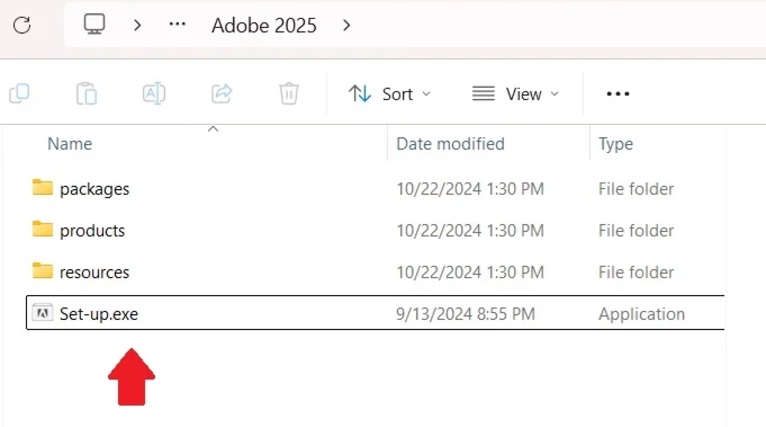
Bước 1: Giải nén phần mềm và chuột phải chọn run với quyền administrator file setup để chạy.
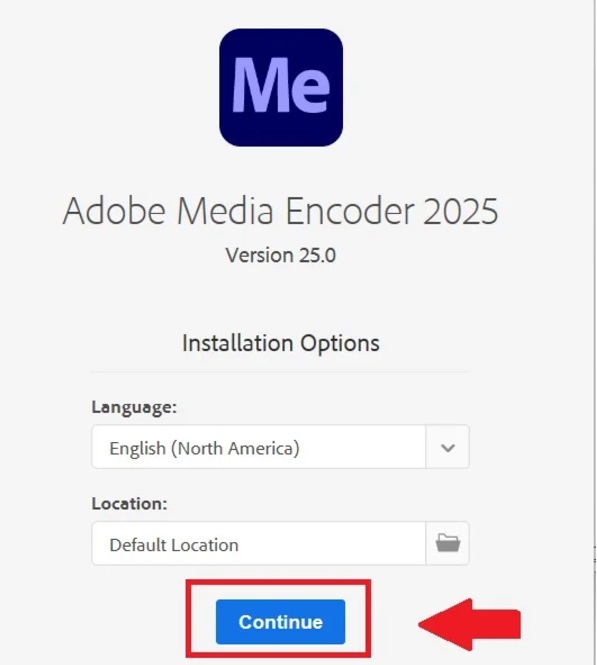
Bước 2: chọn continue và chờ cho tới khi chạy hết là xong.
Tổng quan Chiến lược và Vai trò trong Hệ sinh thái Adobe
1.1. Giới thiệu: AME – Trung tâm Xử lý Truyền thông (Media Processing Hub)
Adobe Media Encoder (AME) thường bị hiểu nhầm là một công cụ phụ trợ, nhưng trên thực tế, nó là một thành phần cốt lõi và không thể thiếu trong hệ sinh thái Adobe Creative Cloud. Vượt ra ngoài chức năng của một cửa sổ xuất file đơn thuần, AME hoạt động như một trung tâm xử lý truyền thông chuyên dụng, được thiết kế để quản lý mọi yêu cầu về ingest (đưa dữ liệu vào), transcoding (chuyển mã), tạo proxy và xuất bản nội dung. Đây là một ứng dụng độc lập, cho phép các chuyên gia video xử lý các tệp media mà không cần chiếm dụng tài nguyên của các ứng dụng chỉnh sửa chính như Adobe Premiere Pro hay After Effects. Để sử dụng, bạn cần tải media encoder như một phần của gói Creative Cloud.
Vai trò chiến lược của AME là giải phóng các trình biên tập viên và nghệ sĩ đồ họa chuyển động khỏi quy trình chờ đợi render tốn thời gian. Bằng cách hoạt động như một công cụ xử lý nền, nó cho phép một quy trình làm việc song song, nơi việc chỉnh sửa và mã hóa có thể diễn ra đồng thời, qua đó tối ưu hóa đáng kể năng suất. AME được xây dựng để xử lý một khối lượng công việc đa dạng, từ việc chuyển đổi một tệp đơn lẻ sang nhiều định dạng khác nhau cho đến việc tự động hóa toàn bộ quy trình xử lý media cho các dự án lớn, hỗ trợ gần như mọi định dạng có thể tưởng tượng được.
1.2. Tích hợp Liền mạch: Xương sống của Quy trình làm việc Adobe
Sức mạnh thực sự của Adobe Media Encoder, một công cụ bạn nhận được sau khi download adobe media encoder, nằm ở sự tích hợp chặt chẽ (tight integration) với các ứng dụng chủ lực khác trong bộ Creative Cloud, bao gồm Premiere Pro, After Effects, Audition và Character Animator. Sự tích hợp này không chỉ đơn thuần là khả năng gửi một project để xuất file; nó tạo ra một quy trình làm việc liền mạch và hiệu quả cao.
Khi một người dùng gửi một sequence từ Premiere Pro hoặc một composition từ After Effects đến AME, AME sẽ tiếp nhận tác vụ đó vào một hàng đợi (queue). Điều quan trọng là, ngay sau khi tác vụ được gửi đi, người dùng có thể ngay lập tức quay trở lại làm việc trong Premiere Pro hoặc After Effects, chỉnh sửa một project khác hoặc thậm chí bắt đầu một project mới. AME sẽ tự động xử lý các tác vụ trong hàng đợi ở chế độ nền. Nó đủ thông minh để tạm dừng quá trình mã hóa khi người dùng đang phát lại timeline trong Premiere Pro để ưu tiên tài nguyên hệ thống, và sau đó tự động tiếp tục khi người dùng tạm dừng phát lại.
Khả năng này biến AME thành một công cụ quản lý render mạnh mẽ. Người dùng có thể xếp chồng nhiều tác vụ từ nhiều dự án và ứng dụng khác nhau, sắp xếp thứ tự ưu tiên, và để AME xử lý tất cả một cách tuần tự hoặc song song (nếu cấu hình cho phép), giải phóng hoàn toàn các ứng dụng sáng tạo chính. Đây là một lợi thế chiến lược so với các hệ thống render được tích hợp hoàn toàn bên trong phần mềm chỉnh sửa phi tuyến tính (NLE), vốn thường khóa toàn bộ ứng dụng trong quá trình xuất file.
1.3. Các Chức năng Cốt lõi và Ứng dụng Thực tiễn
AME cung cấp một bộ công cụ đa dạng, đáp ứng các nhu cầu xử lý media từ cơ bản đến nâng cao của các chuyên gia.
Chuyển mã (Transcoding) và Chuyển đổi Định dạng Hàng loạt
Đây là chức năng cơ bản nhất nhưng cũng mạnh mẽ nhất của AME. Nó cho phép chuyển đổi các tệp media giữa hàng trăm định dạng khác nhau, từ các codec phổ biến cho web như H.264, HEVC (H.265) đến các codec chuyên nghiệp cho sản xuất như Apple ProRes, Avid DNxHD/HR, và các định dạng camera gốc. Phiên bản 2025 tiếp tục mở rộng khả năng này với việc hỗ trợ xuất file 8K H.264 và các định dạng chất lượng cao như XAVC QFHD Long GOP 4:2:2.
Tạo và Quản lý Proxy
Đối với các quy trình làm việc với media có độ phân giải cao (4K, 8K, RAW), AME đóng vai trò trung tâm trong việc tạo proxy. Tính năng này cho phép tạo ra các bản sao có độ phân giải thấp hơn của các tệp media gốc. Các trình biên tập viên sẽ làm việc với các tệp proxy nhẹ nhàng này trong Premiere Pro, giúp cho việc phát lại, tua và chỉnh sửa diễn ra mượt mà ngay cả trên các hệ thống máy tính không phải là mạnh nhất. Khi đến giai đoạn xuất file cuối cùng, Premiere Pro sẽ tự động liên kết trở lại các tệp gốc có độ phân giải đầy đủ để đảm bảo chất lượng cao nhất, một quy trình liền mạch được quản lý bởi AME.
Xử lý Hàng loạt (Batch Processing)
Bảng điều khiển Queue của AME là trung tâm của quy trình xử lý hàng loạt. Người dùng có thể kéo và thả nhiều tệp, nhiều sequence từ Premiere Pro, hoặc nhiều composition từ After Effects vào hàng đợi. Tại đây, mỗi mục trong hàng đợi có thể được gán một hoặc nhiều preset xuất file khác nhau. Ví dụ, một sequence duy nhất có thể được xuất ra đồng thời thành một phiên bản ProRes chất lượng cao để lưu trữ, một phiên bản H.264 cho YouTube, và một phiên bản HEVC cho các thiết bị di động, tất cả chỉ với một cú nhấp chuột để bắt đầu hàng đợi.
Xuất bản Trực tiếp (Destination Publishing)
AME tích hợp các preset cho phép xuất và tải video trực tiếp lên các nền tảng mạng xã hội và lưu trữ video phổ biến như YouTube và Vimeo. Người dùng có thể đăng nhập vào tài khoản của mình ngay trong AME, tùy chỉnh các siêu dữ liệu như tiêu đề, mô tả, thẻ, chọn danh sách phát (playlist) trên YouTube, và thậm chí thiết lập các tùy chọn riêng tư (ví dụ: đặt mật khẩu cho video Vimeo). Tuy nhiên, tính năng này phụ thuộc vào API của các nền tảng bên thứ ba và có thể bị ảnh hưởng bởi các thay đổi chính sách của họ. Ví dụ, các bản cập nhật gần đây đã cho thấy việc xuất bản trực tiếp lên Facebook không còn hoạt động và việc chia sẻ có mật khẩu trên Vimeo yêu cầu tài khoản trả phí.
Sự kết hợp của các chức năng này định vị AME không chỉ là một công cụ chuyển đổi, mà là một trạm điều khiển trung tâm cho tất cả các quy trình đầu ra và chuẩn bị media. Nó là “anh hùng thầm lặng” giúp tối ưu hóa năng suất, cho phép các chuyên gia sáng tạo tập trung vào công việc của họ thay vì bị gián đoạn bởi các quy trình kỹ thuật tốn thời gian. Tuy nhiên, sức mạnh này cũng đi kèm với một sự phụ thuộc. AME được tối ưu hóa sâu sắc cho hệ sinh thái Adobe; khi hoạt động trong môi trường này, nó gần như không có đối thủ về sự tiện lợi. Nhưng khi đối mặt với các quy trình làm việc không-phải-Adobe hoặc yêu cầu sự tùy biến ở mức độ sâu nhất, các công cụ chuyên dụng như FFmpeg có thể cung cấp sự linh hoạt và hiệu quả cao hơn về mặt kỹ thuật, mặc dù với một đường cong học tập dốc hơn nhiều.
Phần 2: Các Cải tiến và Tính năng Mới trong Phiên bản 2025
Adobe Media Encoder 2025, cùng với các bản cập nhật liên tục trong suốt chu kỳ phát hành (từ phiên bản 25.0 đến 25.3), đã mang đến một loạt các cải tiến quan trọng, tập trung vào việc tăng cường hiệu suất thông qua phần cứng mới, tích hợp sâu hơn trí tuệ nhân tạo (AI) và mở rộng khả năng tương thích định dạng. Những tính năng này có sẵn sau khi bạn tải media encoder 2025.
2.1. Bước nhảy vọt về Hiệu suất: Hỗ trợ Tăng tốc Phần cứng cho GPU NVIDIA Blackwell
Cải tiến đáng kể và mang tính đột phá nhất trong AME 2025 là việc giới thiệu hỗ trợ tăng tốc phần cứng cho video 10-bit 4:2:2, một tính năng độc quyền cho kiến trúc GPU NVIDIA Blackwell (dòng GeForce RTX 50 series và RTX PRO thế hệ mới). Bản cập nhật 25.3 chính thức kích hoạt khả năng này cho cả codec H.264 và HEVC (H.265).
Phân tích Kỹ thuật và Ý nghĩa Thực tiễn:
Định dạng 10-bit 4:2:2 là tiêu chuẩn phổ biến trên nhiều máy quay mirrorless và cinema hiện đại, cung cấp không gian màu rộng hơn và thông tin màu sắc (chroma subsampling) chi tiết gấp đôi so với định dạng 8-bit 4:2:0 thông thường. Tuy nhiên, việc xử lý định dạng này đòi hỏi sức mạnh tính toán lớn, thường gây ra tình trạng giật, lag khi phát lại và tua (scrubbing) trên timeline của Premiere Pro, buộc các biên tập viên phải tạo các tệp proxy tốn thời gian và dung lượng lưu trữ.
Việc tích hợp bộ giải mã và mã hóa phần cứng chuyên dụng (NVDEC/NVENC) trên GPU Blackwell đã giải quyết trực tiếp vấn đề này:
- Cải thiện Hiệu suất Playback: Người dùng sở hữu GPU Blackwell giờ đây có thể trải nghiệm việc phát lại và chỉnh sửa các tệp 10-bit 4:2:2 một cách mượt mà, trực tiếp trên timeline mà không cần đến proxy, giúp quy trình làm việc trở nên nhanh chóng và trực quan hơn.
- Tăng tốc Xuất file: Quá trình mã hóa (encoding) khi xuất file sang định dạng 10-bit 4:2:2 được tăng tốc đáng kể. NVIDIA tuyên bố hiệu suất có thể tăng gấp 10 lần so với việc chỉ dùng phần mềm (CPU).
- Nâng cao Chất lượng Sáng tạo: Với khả năng xử lý mượt mà, các biên tập viên và chuyên gia chỉnh màu có thể tận dụng tối đa lợi ích của không gian màu 10-bit và thông tin màu 4:2:2, mang lại kết quả chỉnh màu (color grading) chính xác hơn, tách phông xanh (chroma keying) sạch hơn và hiển thị văn bản trên video sắc nét hơn.
Mặc dù đây là một bước tiến lớn, cần lưu ý rằng hỗ trợ ban đầu chỉ dành cho các tệp trong container MP4 và MOV, với sự hỗ trợ cho container MXF được hứa hẹn sẽ có trong các bản cập nhật sau. Hơn nữa, lợi ích này chỉ dành riêng cho những người dùng đầu tư vào thế hệ GPU mới nhất của NVIDIA, tạo ra một sự phân hóa về hiệu suất trong cộng đồng người dùng.
2.2. Tích hợp Trí tuệ Nhân tạo (AI) và Tính Minh bạch Nội dung
Adobe tiếp tục chiến lược tích hợp AI vào sâu trong nền tảng của mình, không chỉ dưới dạng các công cụ sáng tạo mà còn là các tính năng cải thiện quy trình làm việc.
- Media Intelligence: AME 2025 được trang bị công nghệ Media Intelligence, một hệ thống AI có khả năng phân tích nội dung video trong quá trình ingest. Khi các tệp này được nhập vào Premiere Pro, người dùng có thể thực hiện tìm kiếm thông minh bằng ngôn ngữ tự nhiên. Ví dụ, thay vì tìm kiếm theo tên tệp, người dùng có thể tìm “cảnh hoàng hôn trên biển” hoặc tìm kiếm một đoạn hội thoại cụ thể đã được phiên âm. Tính năng này hoạt động trên các mô hình AI chạy tại chỗ (on-device models), đảm bảo quyền riêng tư cho dữ liệu người dùng và được tăng tốc hiệu suất trên các GPU mới.
- Content Credentials (Thông tin xác thực Nội dung): Nhằm giải quyết các vấn đề về tính xác thực và bản quyền trong kỷ nguyên AI tạo sinh, AME 2025 tự động đính kèm và duy trì “Content Credentials” vào siêu dữ liệu của các tệp được xuất ra. Đây là một dạng “nhãn dinh dưỡng kỹ thuật số” ghi lại lịch sử tạo và chỉnh sửa của một tài sản, đặc biệt quan trọng đối với các nội dung có sử dụng công nghệ Adobe Firefly, như tính năng Generative Extend trong Premiere Pro. Điều này giúp tăng cường sự minh bạch, cho phép người xem xác minh nguồn gốc của nội dung và giúp người sáng tạo được ghi nhận công lao một cách chính xác.
2.3. Mở rộng Hỗ trợ Định dạng và Quản lý Âm thanh
AME 2025 tiếp tục củng cố vị thế là một công cụ chuyển mã đa năng với các cải tiến sau:
Hỗ trợ Định dạng Mới và Cải tiến:
- Hỗ trợ xuất file định dạng 8K H.264, đáp ứng nhu cầu sản xuất nội dung độ phân giải siêu cao.
- Hỗ trợ nhập tệp MKV (H.264/AAC) đã được viết lại hoàn toàn, cải thiện đáng kể tính tương thích và hiệu suất phát lại, cho phép chỉnh sửa liền mạch trong Premiere Pro.
- Tăng tốc phần cứng cho định dạng Canon Cinema RAW Light trên các máy Mac sử dụng chip Apple Silicon, giúp tăng tốc độ xuất file lên tới 10 lần.
- Cải thiện khả năng giải mã cho các định dạng camera chuyên nghiệp như RED RAW và Sony RAW/X-OCN.
Quản lý Plugin Âm thanh của Bên thứ ba:
Một bổ sung quan trọng là Audio Plug-in Manager, cho phép người dùng kiểm soát chặt chẽ các plugin âm thanh VST3, VST và Audio Units (trên macOS) của bên thứ ba. Người dùng có thể chọn lọc để kích hoạt hoặc vô hiệu hóa các plugin, giúp giải quyết các vấn đề về xung đột, giảm thời gian khởi động ứng dụng và tối ưu hóa sự ổn định của hệ thống, đặc biệt khi làm việc với các dự án Premiere Pro có sử dụng nhiều hiệu ứng âm thanh.
2.4. Giao diện Người dùng và Trải nghiệm (UI/UX): Chuyển đổi sang Hệ thống Thiết kế Spectrum
Mặc dù không phải là một tính năng dành riêng cho AME, việc Adobe chuyển đổi toàn bộ hệ sinh thái của mình sang hệ thống thiết kế Spectrum 2 có tác động trực tiếp đến trải nghiệm người dùng trong AME 2025. Spectrum 2 là một bản cập nhật toàn diện nhằm mục đích làm cho các ứng dụng Adobe trở nên đồng nhất, trực quan, dễ tiếp cận và hiện đại hơn.
Các thay đổi trong giao diện người dùng, được thấy rõ trong Premiere Pro và sẽ được phản ánh trong AME, bao gồm:
- Thẩm mỹ hiện đại: Giao diện được làm mới với các góc bo tròn, font chữ rõ ràng hơn, biểu tượng được thiết kế lại để dễ nhận biết hơn.
- Cải thiện khả năng đọc: Các chủ đề màu sắc mới (Darkest, Dark, Light) và chế độ tương phản cao/thấp giúp người dùng tùy chỉnh giao diện để làm việc thoải mái trong nhiều môi trường ánh sáng khác nhau và cải thiện khả năng tiếp cận.
- Tính nhất quán: Mục tiêu là tạo ra một trải nghiệm liền mạch khi người dùng chuyển đổi giữa các ứng dụng khác nhau của Adobe, từ Photoshop, Illustrator đến Premiere Pro và AME.
Những cải tiến này, dù là về hiệu suất phần cứng, tích hợp AI hay trải nghiệm người dùng, đều cho thấy một chiến lược rõ ràng từ Adobe: củng cố vị thế của AME như một công cụ không thể thiếu, ngày càng mạnh mẽ và thông minh hơn, là nền tảng vững chắc cho các quy trình sản xuất media chuyên nghiệp.
Phần 3: Phân tích Hiệu suất và Yêu cầu Hệ thống
Hiệu suất của Adobe Media Encoder 2025 phụ thuộc trực tiếp vào cấu hình phần cứng của hệ thống. Việc hiểu rõ các yêu cầu và cách các thành phần khác nhau ảnh hưởng đến tốc độ mã hóa là yếu tố then chốt để xây dựng một máy trạm tối ưu, mang lại lợi tức đầu tư (ROI) cao nhất.
3.1. Yêu cầu Cấu hình Chính thức (Tối thiểu và Đề nghị)
Adobe cung cấp các yêu cầu hệ thống tối thiểu để chạy ứng dụng và các cấu hình đề nghị để có trải nghiệm làm việc mượt mà, đặc biệt với các định dạng media có độ phân giải cao như 4K trở lên. Trước khi tiến hành download adobe media encoder, điều quan trọng là phải kiểm tra xem hệ thống của bạn có đáp ứng các yêu cầu này không.
| Thành phần | Windows – Tối thiểu | Windows – Đề nghị | macOS – Tối thiểu | macOS – Đề nghị |
|---|---|---|---|---|
| CPU | Intel thế hệ 6 hoặc mới hơn; AMD Ryzen™ 1000 Series hoặc mới hơn | Intel thế hệ 11 hoặc mới hơn với Quick Sync; AMD Ryzen™ 3000 / Threadripper 3000 Series hoặc mới hơn | Intel thế hệ 6 hoặc mới hơn | Apple silicon M1 Pro, M1 Max, M1 Ultra hoặc mới hơn |
| Hệ điều hành | Windows 10 (64-bit) phiên bản 22H2 hoặc mới hơn | Windows 11 (64-bit) | macOS Monterey (phiên bản 12) hoặc mới hơn | macOS Monterey (phiên bản 12) hoặc mới hơn |
| RAM | 8 GB | 16 GB (cho HD), 32 GB trở lên (cho 4K+) | 8 GB | 16 GB Unified Memory (Apple silicon); 32 GB (Intel cho 4K+) |
| GPU | 2 GB VRAM; Hỗ trợ DirectX 12 | 8 GB VRAM trở lên (NVIDIA GeForce RTX 2060 / AMD Radeon RX 5700 hoặc tương đương) | 2 GB VRAM (Intel); Hỗ trợ Metal | 16 GB Unified Memory (Apple silicon) |
| Lưu trữ | 8 GB dung lượng trống để cài đặt | SSD nhanh cho ứng dụng/cache; Ổ đĩa tốc độ cao cho media | 8 GB dung lượng trống để cài đặt | SSD nhanh cho ứng dụng/cache; Ổ đĩa tốc độ cao cho media |
| Màn hình | 1280 x 800 | 1920 x 1080 hoặc lớn hơn; DisplayHDR 1000 cho quy trình HDR | 1280 x 800 | 1920 x 1080 hoặc lớn hơn; DisplayHDR 1000 cho quy trình HDR |
3.2. Phân tích Chuyên sâu về Lựa chọn Phần cứng (Dựa trên Puget Systems)
Các phân tích từ Puget Systems, một đơn vị xây dựng máy trạm và thực hiện benchmark uy tín, cung cấp cái nhìn sâu sắc hơn về cách lựa chọn phần cứng để tối ưu hóa hiệu suất cho AME và Premiere Pro.
- CPU (Bộ xử lý trung tâm): CPU vẫn là thành phần quan trọng nhất ảnh hưởng đến hiệu suất tổng thể.
- Intel vs. AMD: Đối với các quy trình làm việc chủ yếu sử dụng codec H.264 và HEVC, CPU Intel Core với công nghệ Quick Sync tích hợp (ví dụ: Intel Core Ultra 9 285K) thường mang lại hiệu suất và giá trị tốt nhất do khả năng tăng tốc giải mã và mã hóa phần cứng hiệu quả. Ngược lại, CPU AMD Ryzen và đặc biệt là Threadripper lại tỏ ra vượt trội khi xử lý các định dạng RAW và các tác vụ đa luồng nặng.
- Số lõi và Xung nhịp: AME và Premiere Pro không phải lúc nào cũng tận dụng được số lượng lõi CPU cực lớn. Một CPU với số lõi vừa phải nhưng có tốc độ xung nhịp đơn nhân cao thường cho hiệu suất tốt hơn trong nhiều tác vụ so với một CPU có nhiều lõi nhưng xung nhịp thấp hơn. Do đó, các máy trạm dual-Xeon không còn là lựa chọn tối ưu.
- GPU (Bộ xử lý đồ họa): Vai trò của GPU ngày càng trở nên quan trọng, không chỉ cho các hiệu ứng mà còn cho cả việc mã hóa và giải mã.
- NVIDIA là lựa chọn hàng đầu: Các GPU NVIDIA GeForce và RTX PRO được khuyến nghị mạnh mẽ do sự hỗ trợ rộng rãi cho các hiệu ứng tăng tốc GPU và công nghệ mã hóa/giải mã phần cứng NVENC/NVDEC. Đặc biệt, để tận dụng tính năng tăng tốc 10-bit 4:2:2 mới trong AME 2025, GPU kiến trúc Blackwell (dòng RTX 50-series) là một yêu cầu bắt buộc.
- VRAM (Bộ nhớ GPU): Dung lượng VRAM là yếu tố cực kỳ quan trọng. Puget Systems khuyến nghị tối thiểu 8 GB VRAM cho quy trình làm việc 4K và 16 GB trở lên cho 6K/8K hoặc các dự án phức tạp sử dụng nhiều hiệu ứng GPU.
- RAM (Bộ nhớ hệ thống): AME và Premiere Pro rất “ngốn” RAM.
- Dung lượng đề nghị: 64 GB được xem là mức tiêu chuẩn cho hầu hết các công việc chỉnh sửa 4K chuyên nghiệp. Đối với các dự án 8K, độ phức tạp cao hoặc khi làm việc đa nhiệm với nhiều ứng dụng Adobe cùng lúc (ví dụ: Premiere Pro, After Effects, Photoshop), 128 GB hoặc nhiều hơn là lựa chọn hợp lý để đảm bảo hiệu suất ổn định.
- Lưu trữ (Storage): Tốc độ của hệ thống lưu trữ có thể là yếu tố gây nghẽn cổ chai thầm lặng nhưng nghiêm trọng.
- Cấu hình tối ưu: Một cấu hình đa ổ đĩa được khuyến nghị mạnh mẽ:
- Ổ 1 (Hệ điều hành & Ứng dụng): SSD NVMe.
- Ổ 2 (Media Cache & Scratch Disk): SSD NVMe riêng biệt.
- Ổ 3 (Media & Project Files): SSD NVMe hoặc hệ thống RAID SSD tốc độ cao.
- Việc tách biệt các loại dữ liệu này trên các ổ đĩa vật lý khác nhau giúp giảm thiểu tắc nghẽn và tối đa hóa tốc độ đọc/ghi đồng thời. Xuất file ra ổ cứng HDD ngoài có thể làm giảm đáng kể tốc độ hoàn thành tác vụ.
- Cấu hình tối ưu: Một cấu hình đa ổ đĩa được khuyến nghị mạnh mẽ:
3.3. Diễn giải Dữ liệu Benchmark từ Puget Systems
PugetBench là bộ công cụ benchmark được công nhận rộng rãi, sử dụng các quy trình làm việc thực tế để đo lường hiệu suất phần cứng. Phân tích kết quả từ PugetBench cho Premiere Pro cung cấp những thông tin giá trị.
Lưu ý quan trọng về Benchmark: Kể từ phiên bản Premiere Pro 25.3, Adobe đã chặn khả năng xuất file định dạng HEVC thông qua các câu lệnh kịch bản (scripting). Điều này khiến cho các bài kiểm tra mã hóa HEVC trong PugetBench for Premiere Pro phiên bản 1.x bị lỗi. Do đó, Puget Systems đang phát triển phiên bản 2.0 của benchmark, loại bỏ các bài kiểm tra này. Người dùng cần lưu ý rằng điểm số từ phiên bản 2.0 sẽ không thể so sánh trực tiếp với điểm số của các phiên bản cũ hơn.
| Cấu hình | Điểm Tổng thể (Standard Overall Score) | Phân tích Hiệu suất (Dựa trên dữ liệu Puget Systems) |
|---|---|---|
| Tầm trung (Intel Core i7, RTX 4060, 32GB RAM) | ~7000 – 9000 | Đủ sức cho các project 1080p và 4K cơ bản. Có thể gặp khó khăn với các hiệu ứng nặng và các codec 10-bit 4:2:2. Thời gian xuất file ở mức chấp nhận được. |
| Cao cấp Intel (Core Ultra 9, RTX 5080, 64GB RAM) | ~15000 – 16000+ | Hiệu suất xuất sắc cho các codec H.264/HEVC nhờ Quick Sync. Xử lý mượt mà 4K và các project phức tạp. Tận dụng được các tính năng tăng tốc GPU mới. |
| Cao cấp AMD (Ryzen 9 9950X, RTX 5080, 64GB RAM) | ~14000 – 15000+ | Hiệu suất đa luồng mạnh mẽ, vượt trội khi làm việc với các định dạng RAW. Hiệu suất H.264/HEVC tốt nhưng thường kém hơn một chút so với Intel Quick Sync. |
| Apple Silicon (M4 Max, 48GB Unified Memory) | ~6500 – 8000 | Hiệu suất trên mỗi watt điện rất tốt. Tối ưu hóa cho các codec như ProRes. Tuy nhiên, các phiên bản AME/Premiere Pro 2025 ban đầu bị báo cáo là chưa tối ưu hóa tốt, gây quá tải CPU và hiệu suất kém hơn mong đợi. |
Việc phân tích sâu về phần cứng cho thấy một cấu hình “cân bằng” là chìa khóa để tối đa hóa hiệu suất. Đầu tư quá mức vào một thành phần duy nhất trong khi bỏ qua các thành phần khác sẽ dẫn đến hiện tượng nghẽn cổ chai và không mang lại hiệu quả như mong đợi. Hơn nữa, sự phân mảnh trong công nghệ tăng tốc phần cứng—với Intel, NVIDIA, và Apple mỗi hãng tối ưu cho các khía cạnh khác nhau—đòi hỏi người dùng phải có sự hiểu biết sâu sắc về quy trình làm việc và định dạng media của chính mình để đưa ra quyết định đầu tư phần cứng thông minh và hiệu quả nhất.
Phần 4: Tối ưu hóa và Tự động hóa Quy trình làm việc Nâng cao
Đối với các chuyên gia và studio sản xuất, hiệu quả không chỉ đến từ tốc độ phần cứng mà còn từ việc tự động hóa các tác vụ lặp đi lặp lại. Adobe Media Encoder 2025 cung cấp các công cụ mạnh mẽ để xây dựng các quy trình làm việc tự động, từ các tác vụ đơn giản đến các hệ thống phức tạp tích hợp.
4.1. Tự động hóa với Watch Folders
Watch Folders (Thư mục theo dõi) là một trong những tính năng tự động hóa mạnh mẽ và dễ tiếp cận nhất của AME. Về cơ bản, một Watch Folder là một thư mục bất kỳ trên hệ thống của bạn được AME “theo dõi”. Bất kỳ tệp media nào được di chuyển hoặc sao chép vào thư mục này sẽ tự động được thêm vào hàng đợi của AME và được mã hóa theo các preset đã được định cấu hình sẵn.
Quy trình làm việc cơ bản:
- Tạo Watch Folder: Người dùng tạo một thư mục trên máy tính hoặc trên bộ nhớ mạng chia sẻ.
- Thêm vào AME: Kéo thư mục này vào bảng điều khiển Watch Folders trong AME hoặc sử dụng menu File > Add Watch Folder.
- Gán Preset và Thư mục Đầu ra: Đối với mỗi Watch Folder, người dùng có thể gán một hoặc nhiều preset mã hóa và chỉ định một thư mục đầu ra cho mỗi preset. Ví dụ, một Watch Folder có thể được cấu hình để tự động tạo ra một phiên bản MP4 cho YouTube và một phiên bản AVI để lưu trữ cho bất kỳ tệp nào được thả vào.
- Kích hoạt: Khi một tệp media được sao chép hoàn tất vào Watch Folder, AME (cần phải đang chạy) sẽ tự động bắt đầu quá trình mã hóa sau một khoảng thời gian chờ ngắn. Tệp gốc sau đó sẽ được di chuyển vào một thư mục con tên là “Source” và tệp đã mã hóa sẽ được đặt trong thư mục “Output” (hoặc thư mục đầu ra tùy chỉnh).
Quy trình làm việc nâng cao (Nesting Watch Folders):
Sức mạnh của Watch Folders được nâng lên một tầm cao mới khi sử dụng kỹ thuật lồng (nesting). Bằng cách tận dụng cấu trúc thư mục “Output” và “Source” mà AME tự tạo, người dùng có thể xây dựng các chuỗi xử lý tự động phức tạp.
Ví dụ về một quy trình làm việc lồng nhau được mô tả bởi Larry Jordan:
- Tạo một Watch Folder chính, ví dụ “Automated_Workflow”.
- Cấu hình Watch Folder này để áp dụng một hiệu ứng chung (ví dụ: thêm watermark) và xuất ra một tệp trung gian (intermediate file) chất lượng cao (ví dụ: ProRes) vào một thư mục con tên là “Output_Intermediate”.
- Tạo một Watch Folder thứ hai trỏ đến chính thư mục “Output_Intermediate” đó.
- Cấu hình Watch Folder thứ hai này để lấy tệp trung gian đã có watermark và mã hóa nó thành nhiều định dạng phân phối cuối cùng (ví dụ: một cho Broadcast, một cho YouTube), mỗi định dạng có thư mục đầu ra riêng.
Với thiết lập này, một biên tập viên chỉ cần xuất một tệp master duy nhất vào Watch Folder chính. Hệ thống sẽ tự động thêm watermark, sau đó tạo ra tất cả các phiên bản phân phối cần thiết mà không cần bất kỳ sự can thiệp thủ công nào. Trong môi trường làm việc nhóm, một máy tính chuyên dụng có thể được thiết lập làm máy chủ mã hóa, với nhiều biên tập viên (thậm chí từ xa) gửi tệp vào các Watch Folder được chia sẻ để tự động hóa toàn bộ quy trình phân phối.
4.2. Sức mạnh của Scripting và Dòng lệnh (Command Line)
Đối với mức độ tự động hóa và tích hợp cao nhất, AME hỗ trợ scripting thông qua ExtendScript, mặc dù việc này không được quảng bá rộng rãi như các ứng dụng khác của Adobe. AME Scripting API cung cấp quyền truy cập vào các đối tượng cốt lõi của ứng dụng, cho phép các nhà phát triển và chuyên gia kỹ thuật tự động hóa gần như mọi khía cạnh của quy trình mã hóa.
AME Scripting API:
Adobe cung cấp một tài liệu hướng dẫn và tham chiếu API chi tiết (AME Scripting Guide & Reference). Tài liệu này mô tả các đối tượng, phương thức và thuộc tính có sẵn, bao gồm:
- Application Object: Điều khiển các chức năng chính của ứng dụng như thoát, đưa ra phía trước, lên lịch tác vụ.
- FrontendScriptObject: Tương tác với giao diện người dùng, chẳng hạn như thêm các mục vào hàng đợi (batch).
- EncoderWrapper/ExporterScriptObject: Tải các preset, thiết lập cài đặt xuất file tùy chỉnh và bắt đầu quá trình mã hóa.
- WatchFolderScriptObject: Quản lý các Watch Folder một cách lập trình.
Thực thi từ Dòng lệnh (Command Line):
Mặc dù AME không hỗ trợ các đối số dòng lệnh phong phú như FFmpeg, nó cung cấp một phương pháp để thực thi các tệp script.jsx từ command line, mở ra cánh cửa cho việc tích hợp vào các quy trình làm việc tự động lớn hơn.
Cú pháp để chạy một script trên Windows là:
"C:\Program Files\Adobe\Adobe Media Encoder CC 2025\Adobe Media Encoder.exe" --console es.executeScript "D:\path\to\your\script.jsx"Trên macOS, cú pháp tương tự sẽ được sử dụng với đường dẫn đến tệp thực thi của AME. Điều này cho phép các hệ thống tự động (ví dụ: các tập lệnh shell, Python, hoặc các công cụ CI/CD) có thể kích hoạt các tác vụ mã hóa phức tạp trong AME mà không cần tương tác thủ công với giao diện người dùng. Tuy nhiên, cộng đồng người dùng đã chỉ ra rằng tài liệu về tự động hóa dòng lệnh cần được cải thiện và làm cho mạnh mẽ hơn.
4.3. Tích hợp với Hệ thống Quản lý Tài sản Truyền thông (MAM)
Trong các môi trường sản xuất chuyên nghiệp và doanh nghiệp, AME thường không hoạt động một mình mà là một phần của một hệ sinh thái lớn hơn, bao gồm các Hệ thống Quản lý Tài sản Truyền thông (Media Asset Management – MAM) hoặc Quản lý Tài sản Sản xuất (Production Asset Management – PAM).
Các hệ thống MAM như Adobe Experience Manager Assets, Apace Systems, hoặc các giải pháp của Ross Video và Incite cung cấp một nền tảng tập trung để ingest, lập danh mục (cataloging), gắn siêu dữ liệu (metadata tagging), tìm kiếm, xem trước và quản lý vòng đời của hàng triệu tài sản media.
Vai trò của AME trong quy trình làm việc với MAM là công cụ xử lý (processing engine). Quy trình tích hợp điển hình diễn ra như sau:
- Ingest và Tạo Proxy: Khi một tệp media mới được đưa vào hệ thống MAM, MAM có thể tự động gửi một lệnh đến AME để tạo ra các phiên bản proxy có độ phân giải thấp và các định dạng xem trước trên web.
- Chỉnh sửa và Gửi Render: Biên tập viên làm việc trong Premiere Pro, truy cập các tệp media thông qua một plugin (panel) của MAM. Khi hoàn thành, thay vì xuất file cục bộ, họ gửi tác vụ render đến một máy chủ render chuyên dụng chạy AME, được quản lý bởi MAM.
- Transcoding Phân phối: AME trên máy chủ render sẽ xử lý tác vụ, tạo ra nhiều định dạng đầu ra (deliverables) theo yêu cầu (ví dụ: cho broadcast, web, mạng xã hội).
- Cập nhật lại MAM: Sau khi mã hóa hoàn tất, các tệp mới được tạo ra sẽ tự động được đưa trở lại vào MAM, được liên kết với tài sản gốc và cập nhật siêu dữ liệu tương ứng.
Sự tích hợp này tạo ra một quy trình làm việc tự động, có kiểm soát và hiệu quả cao, cho phép các tổ chức lớn quản lý và phân phối nội dung ở quy mô lớn trong khi vẫn đảm bảo tính nhất quán và tuân thủ thương hiệu.
Phần 5: Quy trình làm việc trên Đám mây và Cộng tác với Frame.io
Trong bối cảnh sản xuất video ngày càng phân tán và yêu cầu sự cộng tác từ xa, việc tích hợp các công cụ đám mây đã trở thành một yếu tố sống còn. Adobe đã nhận ra xu hướng này và tích hợp sâu Frame.io, một nền tảng hàng đầu về xem xét, phê duyệt và quản lý tài sản video trên đám mây, trực tiếp vào các ứng dụng của mình, bao gồm Premiere Pro, After Effects và gián tiếp thông qua Media Encoder.
5.1. Tổng quan về Tích hợp Frame.io
Frame.io được tích hợp sẵn cho những người dùng đăng ký gói Creative Cloud All Apps hoặc các gói riêng lẻ của Premiere Pro và After Effects, cung cấp một không gian làm việc tập trung để quản lý phản hồi, theo dõi các phiên bản và tăng tốc quy trình hậu kỳ. Gói tích hợp này bao gồm 100GB dung lượng lưu trữ trên Frame.io, 5 dự án đồng thời và hỗ trợ cho 2 người dùng, cùng với tính năng Camera to Cloud.
Sự tích hợp này được thực hiện thông qua một bảng điều khiển (panel) Frame.io ngay bên trong giao diện của Premiere Pro và After Effects. Từ đây, người dùng có thể:
- Tải lên các clip, sequence hoặc toàn bộ project lên Frame.io.
- Nhận phản hồi (comment) và chú thích (annotation) chính xác theo từng khung hình (frame-accurate) từ các bên liên quan (khách hàng, đạo diễn, nhà sản xuất).
- Xem các phản hồi này dưới dạng các điểm đánh dấu (marker) trực tiếp trên timeline của Premiere Pro, giúp việc sửa đổi trở nên nhanh chóng và chính xác.
- Quản lý các phiên bản khác nhau của một lần cắt dựng một cách tự động, đảm bảo mọi người luôn xem phiên bản mới nhất.
5.2. Quy trình Xem xét và Phê duyệt (Review and Approval)
Vai trò của AME trong quy trình làm việc với Frame.io là công cụ kết xuất và tải lên. Thay vì xuất một tệp video ra máy tính cục bộ, sau đó tải lên Frame.io theo cách thủ công, người dùng có thể tự động hóa hoàn toàn quá trình này.
Quy trình điển hình như sau:
- Gửi tới Hàng đợi: Trong Premiere Pro, sau khi hoàn thành một bản dựng, người dùng mở bảng điều khiển Frame.io và chọn “Upload Active Sequence”.
- Chọn Preset: Người dùng có thể chọn các preset được tối ưu hóa sẵn cho web của Frame.io hoặc tạo các preset tùy chỉnh riêng của mình trong AME. Các preset này có thể được cấu hình để sử dụng mã hóa phần cứng (Hardware Encoding) thay vì phần mềm để tăng tốc độ.
- Kết xuất và Tải lên: Premiere Pro sẽ gửi tác vụ này đến Media Encoder. AME sẽ bắt đầu quá trình kết xuất (rendering) sequence.
- Tải lên Thời gian thực (Real-time Upload): Một tính năng nâng cao của Frame.io API cho phép AME tải lên các phần của tệp video ngay trong khi nó đang được kết xuất. Điều này có nghĩa là chỉ vài giây sau khi AME hoàn thành việc mã hóa, video đã có thể phát được trên nền tảng Frame.io, giúp giảm đáng kể độ trễ trong quy trình xem xét.
- Thông báo và Phản hồi: Ngay khi video được tải lên, các bên liên quan sẽ nhận được thông báo và có thể bắt đầu xem xét, để lại phản hồi ngay lập tức trên trình duyệt web hoặc ứng dụng di động của Frame.io.
Quy trình này loại bỏ các bước thủ công, giảm thiểu sai sót và rút ngắn đáng kể chu kỳ xem xét và phê duyệt, cho phép các nhóm hoàn thành dự án nhanh hơn.
xem bài viết khác tại: Tải Adobe InDesign 2025
5.3. Camera to Cloud và Tự động hóa Tải lên
Camera to Cloud (C2C) là một tính năng đột phá của Frame.io, cho phép các tệp video hoặc proxy được tải trực tiếp từ máy quay trên phim trường lên đám mây của Frame.io qua kết nối Wi-Fi, 5G hoặc LTE. Điều này cho phép đội ngũ hậu kỳ ở bất kỳ đâu trên thế giới có thể bắt đầu làm việc với cảnh quay chỉ vài phút sau khi nó được ghi lại.
AME đóng một vai trò quan trọng trong việc xử lý các tệp được tải lên từ C2C. Một quy trình làm việc tự động có thể được thiết lập bằng cách sử dụng các công cụ như Watch Folders của AME kết hợp với API của Frame.io:
- Các tệp gốc hoặc proxy từ C2C được đồng bộ hóa vào một thư mục cục bộ hoặc bộ nhớ mạng.
- Thư mục này được thiết lập làm Watch Folder trong AME.
- AME tự động phát hiện các tệp mới, xử lý chúng (ví dụ: chuyển mã sang định dạng chỉnh sửa như ProRes, áp dụng LUT sơ bộ) và sau đó có thể tải các phiên bản đã xử lý này trở lại một dự án Frame.io khác để phân phối cho các biên tập viên.
Sự kết hợp giữa C2C và các tính năng tự động hóa của AME tạo ra một đường ống sản xuất từ xa (remote production pipeline) cực kỳ hiệu quả, kết nối liền mạch giữa giai đoạn sản xuất (production) và hậu kỳ (post-production).
5.4. Phân tích Lợi tức Đầu tư (ROI)
Việc áp dụng quy trình làm việc tích hợp giữa Premiere Pro, Media Encoder và Frame.io mang lại lợi tức đầu tư (ROI) đáng kể, không chỉ về mặt tài chính mà còn về hiệu quả và chất lượng sáng tạo.
Tiết kiệm Thời gian và Chi phí:
- Các case study cho thấy các công ty như VMware by Broadcom đã giảm được 60% thời gian dành cho các quy trình video và tiết kiệm hàng chục nghìn đô la mỗi năm bằng cách sử dụng một quy trình làm việc tích hợp của Adobe.
- Trong quá trình sản xuất bộ phim “Devotion”, việc sử dụng Frame.io để xem lại các cảnh quay hàng ngày (dailies) ở định dạng HDR một cách nhanh chóng đã giúp đoàn làm phim tự tin rằng họ đã có được những cảnh quay cần thiết, cho phép họ chuyển sang các nhiệm vụ tiếp theo và tiết kiệm đáng kể chi phí cho các cảnh quay trên không đắt đỏ.
- Việc tự động hóa quá trình tải lên và giảm chu kỳ phản hồi giúp các biên tập viên và nhà sản xuất dành nhiều thời gian hơn cho công việc sáng tạo thay vì quản lý tệp và email. Frame.io báo cáo mức tăng năng suất 26% trong giai đoạn hậu kỳ cho các khách hàng của họ.
Cải thiện Sự cộng tác và Chất lượng Sáng tạo:
- Việc tập trung tất cả các phản hồi vào một nơi duy nhất, với các chú thích chính xác theo từng khung hình, giúp loại bỏ sự nhầm lẫn và đảm bảo rằng các yêu cầu sửa đổi được thực hiện một cách chính xác.
- Đối với đạo diễn JD Dillard của “Devotion”, quy trình làm việc này đã giúp ông cảm thấy kết nối sáng tạo hơn với bộ phim của mình, vì ông luôn có thể xem các cảnh quay gần nhất với sản phẩm cuối cùng, cho phép ông đưa ra các quyết định sáng tạo một cách linh hoạt và tự tin hơn.
Tóm lại, việc tích hợp Frame.io vào quy trình làm việc của Adobe, với Media Encoder đóng vai trò là động cơ xử lý và tải lên, không chỉ là một sự tiện lợi mà là một sự chuyển đổi chiến lược. Nó biến quy trình hậu kỳ từ một chuỗi các bước rời rạc, tốn thời gian thành một hệ sinh thái cộng tác, tự động và hiệu quả cao, mang lại giá trị hữu hình cho các nhà sản xuất nội dung ở mọi quy mô.
Phần 6: Phân tích So sánh với các Công cụ Thay thế
Mặc dù Adobe Media Encoder là một công cụ mạnh mẽ và được tích hợp sâu trong hệ sinh thái của mình, nó không phải là lựa chọn duy nhất cho việc xử lý và mã hóa media. Việc so sánh AME với các công cụ thay thế phổ biến như HandBrake/FFmpeg và DaVinci Resolve sẽ giúp người dùng hiểu rõ hơn về điểm mạnh, điểm yếu và trường hợp sử dụng tối ưu của từng giải pháp.
6.1. AME vs. HandBrake/FFmpeg: Cuộc chiến Chất lượng và Hiệu quả
Đây là cuộc đối đầu kinh điển giữa sự tiện lợi của một giải pháp thương mại tích hợp và sức mạnh thô của các công cụ mã nguồn mở.
Adobe Media Encoder:
- Điểm mạnh:
- Tích hợp và Tiện lợi: Đây là lợi thế lớn nhất. Khả năng gửi trực tiếp các sequence từ Premiere Pro và composition từ After Effects vào hàng đợi, xử lý trong nền và tiếp tục làm việc là vô giá. Giao diện người dùng trực quan, hệ thống preset và Watch Folders giúp người dùng dễ dàng thiết lập các quy trình làm việc phức tạp mà không cần kiến thức về dòng lệnh.
- Hỗ trợ Định dạng Rộng: AME hỗ trợ một loạt các định dạng chuyên nghiệp và camera gốc mà HandBrake/FFmpeg có thể yêu cầu cấu hình phức tạp để xử lý.
- Điểm yếu:
- Hiệu quả Mã hóa H.264/HEVC: AME sử dụng bộ mã hóa (encoder) được cấp phép từ MainConcept cho H.264/HEVC. Mặc dù chất lượng tốt, nhiều thử nghiệm và ý kiến từ cộng đồng chuyên nghiệp cho thấy bộ mã hóa này kém hiệu quả hơn so với x264 và x265 (được sử dụng bởi FFmpeg và HandBrake) ở cùng một mức bitrate, đặc biệt là ở các bitrate thấp. Các tệp được xuất từ AME thường có dung lượng lớn hơn để đạt được cùng chất lượng hình ảnh so với HandBrake.
- Tốc độ và Tùy chọn: Trong nhiều trường hợp, FFmpeg và HandBrake được báo cáo là mã hóa nhanh hơn AME, đặc biệt khi không sử dụng tăng tốc phần cứng. Chúng cũng cung cấp nhiều tùy chọn tinh chỉnh chuyên sâu hơn, chẳng hạn như chế độ Constant Rate Factor (CRF) hoặc Constant Quality (CQ), cho phép kiểm soát chất lượng đầu ra một cách linh hoạt hơn là chỉ dựa vào bitrate.
HandBrake / FFmpeg:
- Điểm mạnh:
- Chất lượng và Kích thước Tệp Tối ưu: Sử dụng các bộ mã hóa mã nguồn mở hàng đầu thế giới như x264 và x265, FFmpeg (và HandBrake, một giao diện đồ họa của FFmpeg) thường tạo ra các tệp có chất lượng hình ảnh cao hơn với kích thước tệp nhỏ hơn đáng kể so với AME. Đây là lý do tại sao nhiều nền tảng lớn như YouTube và Vimeo sử dụng các bộ mã hóa này cho hệ thống của họ.
- Miễn phí và Linh hoạt: Là phần mềm mã nguồn mở, chúng hoàn toàn miễn phí. FFmpeg, với khả năng hoạt động qua dòng lệnh, có thể được tích hợp vào bất kỳ quy trình làm việc tự động nào, mang lại sự linh hoạt tối đa.
- Điểm yếu:
- Đường cong học tập: FFmpeg yêu cầu kiến thức về dòng lệnh và các tham số mã hóa phức tạp, điều này có thể là một rào cản lớn đối với nhiều người dùng. HandBrake đơn giản hơn nhưng vẫn có thể gây khó khăn cho người mới bắt đầu.
- Thiếu Tích hợp Trực tiếp: Quy trình làm việc phổ biến là phải xuất ra một tệp master chất lượng cao (ví dụ: ProRes) từ Premiere Pro/AME trước, sau đó mới đưa tệp này vào HandBrake hoặc FFmpeg để tạo ra các phiên bản phân phối cuối cùng. Đây là một bước bổ sung trong quy trình làm việc.
Kết luận so sánh: Sự lựa chọn giữa AME và HandBrake/FFmpeg là sự đánh đổi giữa hiệu quả quy trình làm việc và hiệu quả mã hóa. Đối với các quy trình làm việc nhanh, yêu cầu sự tích hợp liền mạch và hỗ trợ nhiều định dạng chuyên nghiệp, AME là lựa chọn vượt trội. Đối với các quy trình làm việc mà chất lượng hình ảnh và kích thước tệp cuối cùng là ưu tiên hàng đầu, và người dùng sẵn sàng chấp nhận một bước bổ sung, việc sử dụng HandBrake/FFmpeg để nén tệp master là một phương pháp được nhiều chuyên gia khuyên dùng.
6.2. AME vs. DaVinci Resolve (Media Management & Delivery)
DaVinci Resolve của Blackmagic Design là đối thủ cạnh tranh chính của Adobe Premiere Pro, và nó cũng có các công cụ quản lý và xuất media riêng, tạo ra một sự so sánh thú vị với quy trình làm việc của AME.
Adobe Media Encoder / Premiere Pro Workflow:
- Công cụ Render Độc lập: Lợi thế cốt lõi của AME là nó là một ứng dụng riêng biệt. Người dùng có thể gửi nhiều tác vụ từ Premiere Pro và After Effects vào hàng đợi của AME và tiếp tục làm việc mà không bị gián đoạn. Điều này đặc biệt hữu ích cho các studio bận rộn cần tối đa hóa thời gian làm việc của biên tập viên.
- Quy trình Proxy Tích hợp: Premiere Pro có một quy trình tạo proxy tích hợp, cho phép người dùng dễ dàng tạo, đính kèm và chuyển đổi giữa các tệp proxy và tệp gốc. AME đóng vai trò là công cụ nền để tạo ra các proxy này. Quy trình này linh hoạt, cho phép sử dụng nhiều định dạng proxy khác nhau (ProRes, DNxHR, H.264). Tuy nhiên, một số người dùng báo cáo rằng quá trình tạo proxy trong AME có thể chậm hơn so với Resolve.
DaVinci Resolve Workflow:
- Công cụ Render Tích hợp (Trang Deliver): Resolve không có một công cụ render độc lập như AME. Tất cả các tác vụ xuất file được thực hiện trong trang “Deliver”. Điều này có nghĩa là trong khi Resolve đang render, toàn bộ ứng dụng sẽ bị chiếm dụng và người dùng không thể tiếp tục làm việc. Mặc dù Resolve cung cấp tính năng “Remote Rendering” cho phiên bản Studio, nó yêu cầu một máy tính thứ hai và một hệ thống lưu trữ chia sẻ, phức tạp hơn nhiều so với việc chỉ cần mở AME trên cùng một máy.
- Optimized Media và Proxy Generation: Resolve cung cấp hai phương pháp để cải thiện hiệu suất: “Optimized Media” và “Proxy Media”. Optimized Media là các tệp được tạo tự động và lưu trong thư mục cache, thường nhanh và liền mạch hơn nhưng ít tùy chỉnh hơn. Proxy Media tương tự như proxy của Premiere Pro, cho phép người dùng tạo các phiên bản có độ phân giải thấp hơn. Nhiều người dùng báo cáo rằng Resolve tạo proxy nhanh hơn đáng kể so với AME/Premiere Pro. Resolve cũng có một ứng dụng độc lập mới là Blackmagic Proxy Generator để tự động hóa việc tạo proxy.
- Quản lý Media: Resolve được xây dựng trên nền tảng cơ sở dữ liệu, giúp quản lý media mạnh mẽ hơn trong một số trường hợp. Tuy nhiên, nó cũng có những quy tắc nghiêm ngặt hơn, ví dụ như tốc độ khung hình (frame rate) của project phải được thiết lập trước khi nhập media.
6.3. Bảng so sánh Tính năng và Quy trình làm việc
| Tính năng / Quy trình làm việc | Adobe Media Encoder | DaVinci Resolve (Media/Deliver) | Phân tích |
|---|---|---|---|
| Công cụ Render | Ứng dụng độc lập, xử lý nền | Tích hợp trong trang “Deliver”, chiếm dụng ứng dụng | AME mang lại năng suất cao hơn cho các biên tập viên vì cho phép làm việc trong khi render. |
| Xử lý Hàng loạt | Hàng đợi (Queue) mạnh mẽ, hỗ trợ nhiều dự án/ứng dụng Adobe | Có hàng đợi render, nhưng chỉ cho các tác vụ trong Resolve. | AME linh hoạt hơn khi làm việc trong hệ sinh thái Adobe đa ứng dụng (Premiere, AE). |
| Tạo Proxy | Tích hợp với Premiere Pro, linh hoạt về định dạng | Nhanh hơn, có cả “Optimized Media” và “Proxy Media” | Resolve thường được cho là có tốc độ tạo proxy nhanh hơn, nhưng quy trình của Premiere/AME linh hoạt hơn về tùy chỉnh. |
| Tự động hóa | Watch Folders, Scripting, Command Line | Ít tùy chọn tự động hóa tích hợp sẵn cho người dùng cuối. | AME cung cấp các công cụ tự động hóa mạnh mẽ và dễ tiếp cận hơn cho các studio. |
| Hiệu quả Mã hóa | Sử dụng codec MainConcept, có thể kém hiệu quả hơn x264/x265 | Sử dụng codec riêng, hiệu suất thay đổi tùy nền tảng (Mac/Win) | Cả hai đều không đạt được hiệu quả của FFmpeg, nhưng Resolve thường được đánh giá cao hơn về hiệu suất GPU. |
| Hệ sinh thái | Tối ưu hóa sâu cho Adobe Creative Cloud. | Tối ưu hóa cho hệ sinh thái Blackmagic Design (camera, phần cứng). | Sự lựa chọn phụ thuộc vào hệ sinh thái phần cứng và phần mềm mà người dùng đang sử dụng. |
Tóm lại, AME tỏa sáng nhờ khả năng xử lý nền và tích hợp sâu vào quy trình làm việc đa ứng dụng của Adobe, mang lại năng suất vượt trội. Trong khi đó, DaVinci Resolve cung cấp khả năng tạo proxy cực nhanh và các công cụ quản lý media mạnh mẽ, nhưng lại bị hạn chế bởi việc render tích hợp, buộc người dùng phải ngừng làm việc. Sự lựa chọn giữa hai hệ thống này phụ thuộc vào ưu tiên của người dùng: năng suất chỉnh sửa liên tục (AME) hay tốc độ chuẩn bị media ban đầu (Resolve).
Phần 7: Các Vấn đề Thường gặp, Khắc phục sự cố và Lộ trình Phát triển
Việc sử dụng một phần mềm chuyên nghiệp như Adobe Media Encoder 2025 đôi khi đi kèm với những thách thức về kỹ thuật. Hiểu rõ các lỗi thường gặp, cách khắc phục, và định hướng phát triển trong tương lai của sản phẩm là điều cần thiết để duy trì một quy trình làm việc ổn định và hiệu quả.
7.1. Các lỗi phổ biến và giải pháp
Dựa trên các báo cáo từ cộng đồng người dùng và tài liệu hỗ trợ của Adobe, một số vấn đề thường xuyên xảy ra với AME và các quy trình làm việc liên quan.
Render bị treo hoặc đóng băng (Render Freezes/Stalls):
- Mô tả: Quá trình mã hóa bắt đầu nhưng sau đó bị treo, thường ở một tỷ lệ phần trăm nhất định hoặc khi gặp phải các hiệu ứng nặng. Đôi khi, AME hoặc Premiere Pro có thể bị kẹt ở 100% sau khi thanh tiến trình hoàn tất.
- Nguyên nhân & Giải pháp:
- Hiệu ứng của bên thứ ba: Các plugin không tương thích hoặc bị lỗi là một nguyên nhân phổ biến. Hãy thử render ở chế độ Safe Mode để vô hiệu hóa các plugin này và xác định xem chúng có phải là thủ phạm hay không.
- Lỗi bộ nhớ đệm (Cache): Xóa bộ nhớ đệm media (Media Cache) và cơ sở dữ liệu cache trong Edit > Preferences > Media của cả AME và Premiere Pro là một bước khắc phục sự cố tiêu chuẩn.
- Cài đặt mã hóa: Tắt “Enable Parallel Encoding” trong Preferences có thể giải quyết các vấn đề về đóng băng. Đối với một số lỗi nhất định, việc chuyển từ mã hóa phần cứng (Hardware Encoding) sang mã hóa phần mềm (Software Encoding) trong cài đặt xuất file có thể giúp hoàn thành tác vụ.
- Lỗi Multiplexing: Việc bị kẹt ở 100% thường xảy ra khi xuất ra các container như MP4 hoặc MOV. Đây là bước “multiplexing”, nơi các luồng video và audio đã mã hóa được ghép vào tệp cuối cùng. Quá trình này có thể rất chậm nếu xuất ra ổ cứng ngoài (HDD) hoặc với các tệp có bitrate rất cao. Hãy thử xuất ra một ổ SSD nội bộ nhanh hơn.
Lỗi cài đặt và quyền truy cập:
- Mô tả: Gặp lỗi “Failed to install”, “is damaged and can’t be opened” (trên macOS), hoặc các vấn đề liên quan đến quyền truy cập. Gặp lỗi “Failed to install” sau khi tải media encoder là một vấn đề không hiếm.
- Nguyên nhân & Giải pháp:
- Tệp cài đặt bị hỏng hoặc xung đột: Sử dụng công cụ Adobe Creative Cloud Cleaner Tool để gỡ bỏ hoàn toàn các phiên bản cũ và các tệp còn sót lại trước khi cài đặt lại.
- Quyền quản trị: Luôn chạy tệp cài đặt với quyền Administrator (trên Windows).
- Phần mềm diệt virus/bảo mật: Tạm thời vô hiệu hóa phần mềm diệt virus hoặc tường lửa có thể chặn quá trình cài đặt. Đảm bảo cấu hình các ứng dụng này để cho phép AME có quyền đọc/ghi cần thiết.
- Lỗi quyền trên macOS: Sử dụng Terminal để cấp quyền hoặc kiểm tra cài đặt trong System Settings > Privacy & Security.
Các vấn đề về định dạng và tính năng cụ thể:
- Khung hình màu đỏ (Red Frames): Khi AME không thể giải mã một khung hình trong tệp nguồn, nó sẽ chèn một khung hình màu đỏ vào vị trí đó. Điều này thường cho thấy có vấn đề với tệp gốc hoặc codec.
- Xuất bản lên mạng xã hội thất bại: Tính năng xuất bản trực tiếp lên Facebook hiện không hoạt động. Người dùng cần xuất file ra máy tính cục bộ và tải lên thủ công qua trang web của Facebook.
- Thiếu phụ đề khi xuất hàng loạt: Một lỗi đã được khắc phục trong phiên bản 25.2 là phụ đề bị thiếu khi xuất hàng loạt các sequence.
- Vấn đề với Content Credentials: Để đảm bảo Content Credentials được đính kèm vào tệp xuất, người dùng cần đợi cho đến khi trạng thái của chúng được hiển thị chính xác trong project panel trước khi bắt đầu xuất.
7.2. Lộ trình Hỗ trợ Codec Tương lai: AV1 và VVC (H.266)
Một trong những chủ đề được cộng đồng người dùng Adobe quan tâm nhất là việc hỗ trợ các codec video thế hệ mới.
AV1 (AOMedia Video 1):
- Hiện trạng: Tính đến phiên bản 2025, Adobe Media Encoder và Premiere Pro vẫn chưa hỗ trợ mã hóa hoặc giải mã gốc cho codec AV1. Đây là một điểm yếu đáng kể so với các đối thủ cạnh tranh như DaVinci Resolve, vốn đã hỗ trợ AV1 từ năm 2023.
- Tại sao AV1 quan trọng: AV1 là một codec mã nguồn mở, miễn phí bản quyền, được phát triển bởi Alliance for Open Media (trong đó Adobe là một thành viên sáng lập). Nó cung cấp hiệu suất nén tương đương hoặc tốt hơn HEVC/H.265, giúp tạo ra các tệp video chất lượng cao với kích thước nhỏ hơn, lý tưởng cho việc phát trực tuyến (streaming) và phân phối nội dung. Các nền tảng lớn như YouTube đã và đang triển khai AV1 rộng rãi.
- Yêu cầu từ cộng đồng: Có một làn sóng yêu cầu mạnh mẽ từ cộng đồng người dùng, từ các streamer game đến các nhà làm phim, đề nghị Adobe sớm tích hợp hỗ trợ AV1. Họ chỉ ra rằng phần cứng hỗ trợ tăng tốc AV1 (cả decode và encode) đã có sẵn trên các GPU NVIDIA RTX 30/40/50 series, AMD RDNA 2/3 và Intel Arc, làm cho việc thiếu hỗ trợ từ phần mềm trở nên khó hiểu.
VVC (Versatile Video Coding / H.266):
- Hiện trạng: VVC là tiêu chuẩn kế nhiệm của HEVC, hứa hẹn giảm khoảng 50% bitrate so với HEVC ở cùng chất lượng hình ảnh. Mặc dù tiêu chuẩn đã được hoàn thiện vào năm 2020, việc áp dụng vẫn còn ở giai đoạn đầu. Các phần cứng mới nhất như chip Apple M3 và Snapdragon 8 Gen 3 đã bắt đầu tích hợp bộ giải mã VVC.
- Lộ trình của Adobe: Hiện tại, Adobe Media Encoder chưa có lộ trình công khai nào về việc hỗ trợ VVC. Việc tích hợp có thể sẽ diễn ra trong tương lai xa hơn, sau khi hệ sinh thái phần cứng và phần mềm cho VVC trở nên phổ biến hơn.
Sự chậm trễ trong việc áp dụng các codec mới như AV1 đang đặt Adobe vào thế bất lợi so với các đối thủ và không đáp ứng được nhu cầu ngày càng tăng của một bộ phận lớn người dùng chuyên nghiệp.
7.3. Chương trình Beta: Thử nghiệm Tính năng Mới
Adobe cung cấp một chương trình Beta công khai, cho phép người dùng dùng thử các phiên bản và tính năng sắp ra mắt trước khi chúng được phát hành chính thức.
- Cách tham gia: Người dùng có thể tải xuống các phiên bản Beta của Media Encoder, Premiere Pro, và các ứng dụng khác thông qua ứng dụng Creative Cloud Desktop, trong tab “Beta apps”.
- Lợi ích: Tham gia chương trình Beta cho phép người dùng tiếp cận sớm các công nghệ mới nhất (ví dụ: hỗ trợ GPU Blackwell ban đầu được thử nghiệm trong Beta ), cung cấp phản hồi trực tiếp cho đội ngũ phát triển của Adobe và giúp sửa lỗi trước khi phát hành chính thức.
- Rủi ro: Các phiên bản Beta là phần mềm tiền phát hành và có thể chứa lỗi, các tính năng chưa hoàn thiện hoặc các vấn đề khác có thể ảnh hưởng đến quy trình làm việc. Do đó, Adobe khuyến nghị chỉ sử dụng phần mềm Beta trong môi trường thử nghiệm có kiểm soát, không phải trên các hệ thống sản xuất quan trọng. Các phiên bản Beta có thể được cài đặt song song với các phiên bản chính thức mà không gây xung đột.
Việc theo dõi các diễn đàn cộng đồng Beta của Premiere Pro và Media Encoder là một cách tuyệt vời để nắm bắt các tính năng sắp tới và hiểu được định hướng phát triển của sản phẩm.
Phần 8: Giấy phép, Chi phí và Kết luận
8.1. Cách thức Sở hữu và Các Gói Dịch vụ
Nhiều người tìm cách tải media encoder miễn phí hoặc riêng lẻ, nhưng một điểm quan trọng cần làm rõ là Adobe Media Encoder không được bán dưới dạng một sản phẩm độc lập. Thay vào đó, nó được đi kèm như một phần của các gói đăng ký (subscription) Adobe Creative Cloud. Người dùng có thể sở hữu AME thông qua các cách sau:
- Đăng ký gói ứng dụng đơn lẻ (Single App Plan): Khi người dùng đăng ký gói cho Adobe Premiere Pro hoặc Adobe After Effects, Media Encoder sẽ được tự động cài đặt kèm theo.
- Đăng ký gói Toàn bộ Ứng dụng (Creative Cloud All Apps Plan): Đây là gói phổ biến nhất, cung cấp quyền truy cập vào hơn 20 ứng dụng sáng tạo của Adobe, bao gồm Premiere Pro, After Effects, Photoshop, Illustrator, và tất nhiên là cả Media Encoder.
Chi phí tại thị trường Việt Nam (ước tính):
Giá cả của Adobe Creative Cloud được niêm yết bằng đô la Mỹ (USD) và có thể thay đổi tùy theo tỷ giá và các chương trình khuyến mãi. Dựa trên thông tin giá công bố, chi phí cho các gói phổ biến như sau:
- Gói Creative Cloud All Apps cho Cá nhân:
- Giá tiêu chuẩn: Khoảng $57.99 USD/tháng (thanh toán hàng năm).
- Giá khuyến mãi cho năm đầu tiên: Thường có các chương trình giảm giá, ví dụ như 48% còn khoảng $29.99 USD/tháng.
- Gói Creative Cloud All Apps cho Sinh viên và Giáo viên:
- Giá ưu đãi đặc biệt: Khoảng $19.99 USD/tháng, tiết kiệm hơn 65% so với giá tiêu chuẩn.
- Gói cho Doanh nghiệp (Teams):
- Giá khoảng $84.99 USD/tháng cho mỗi giấy phép, đi kèm các tính năng quản lý và cộng tác cho doanh nghiệp.
Người dùng tại Việt Nam cũng có thể tiếp cận các chương trình giảm giá thông qua các đối tác như TechSoup cho các tổ chức phi lợi nhuận, với mức giá có thể giảm xuống còn khoảng $30.00 USD/tháng cho gói All Apps.
8.2. Tổng kết và Khuyến nghị Chiến lược
Adobe Media Encoder 2025 tiếp tục khẳng định vai trò là một trụ cột không thể thiếu trong quy trình sản xuất video chuyên nghiệp của hệ sinh thái Adobe. Nó không chỉ là một công cụ chuyển mã, mà là một trung tâm xử lý media thông minh, tự động và ngày càng mạnh mẽ.
Những điểm nhấn chính của phiên bản 2025:
- Hiệu suất đột phá có điều kiện: Việc hỗ trợ tăng tốc phần cứng cho video 10-bit 4:2:2 trên GPU NVIDIA Blackwell là một thay đổi mang tính cách mạng, giải quyết một trong những điểm yếu lớn nhất về hiệu suất trong nhiều năm. Tuy nhiên, lợi ích này đòi hỏi một khoản đầu tư đáng kể vào phần cứng mới nhất.
- Tích hợp AI sâu sắc: Các tính năng như Media Intelligence và Content Credentials cho thấy tầm nhìn của Adobe về một quy trình làm việc thông minh và minh bạch, vượt ra ngoài các công cụ sáng tạo đơn thuần.
- Sự trưởng thành của nền tảng: Các cải tiến về hỗ trợ định dạng (MKV), quản lý plugin âm thanh và việc chuyển đổi sang hệ thống thiết kế Spectrum 2 cho thấy sự nỗ lực không ngừng trong việc hoàn thiện và hiện đại hóa sản phẩm.
Khuyến nghị chiến lược cho các đối tượng người dùng khác nhau:
- Đối với các Chuyên gia Độc lập và Studio nhỏ:
- Đánh giá quy trình làm việc: Hãy phân tích kỹ lưỡng loại media bạn thường xuyên làm việc nhất. Nếu bạn thường xuyên xử lý các tệp 10-bit 4:2:2 từ các máy quay hiện đại, việc nâng cấp lên GPU NVIDIA Blackwell cùng với AME 2025 sẽ mang lại lợi tức đầu tư (ROI) rất lớn về mặt thời gian và hiệu quả. Nếu không, việc tối ưu hóa quy trình làm việc với proxy vẫn là một chiến lược hiệu quả về chi phí.
- Tận dụng tự động hóa: Hãy dành thời gian để làm chủ tính năng Watch Folders. Nó có thể tự động hóa các tác vụ xuất file lặp đi lặp lại (ví dụ: tạo phiên bản cho YouTube, Instagram, và lưu trữ) chỉ từ một tệp master duy nhất, giúp bạn tiết kiệm hàng giờ làm việc mỗi tuần.
- Đối với các Hãng phim, Kênh truyền hình và Doanh nghiệp lớn:
- Tích hợp hệ thống: Xem xét việc tích hợp AME vào hệ thống Quản lý Tài sản Truyền thông (MAM) hiện có. Khả năng tự động hóa từ ingest, tạo proxy, đến phân phối cuối cùng thông qua AME có thể tối ưu hóa toàn bộ chuỗi cung ứng nội dung của bạn.
- Tự động hóa nâng cao: Đầu tư vào việc phát triển các tập lệnh (scripts) tùy chỉnh sử dụng AME Scripting API để tự động hóa các quy trình làm việc đặc thù của tổ chức. Việc điều khiển AME thông qua dòng lệnh có thể tích hợp nó vào các hệ thống tự động hóa lớn hơn.
- Bảo mật và Cộng tác: Tận dụng tối đa sự tích hợp với Frame.io để tạo ra một quy trình xem xét và phê duyệt an toàn, hiệu quả và có thể đo lường được, đặc biệt trong môi trường làm việc từ xa và cộng tác với nhiều bên liên quan.
- Đối với tất cả Người dùng:
- Cân bằng giữa Mới và Ổn định: Hãy thận trọng khi cập nhật lên các phiên bản mới nhất ngay khi chúng được phát hành, đặc biệt là trên các hệ thống sản xuất quan trọng. Theo dõi các diễn đàn cộng đồng để nắm bắt các vấn đề về hiệu suất hoặc tính tương thích có thể phát sinh. Việc sử dụng chương trình Beta trên một máy phụ là một cách tốt để khám phá các tính năng mới mà không gây rủi ro cho công việc chính.
- Hiểu rõ các lựa chọn thay thế: AME là công cụ tuyệt vời về sự tiện lợi và tích hợp. Tuy nhiên, đối với các yêu cầu khắt khe nhất về chất lượng nén và kích thước tệp, hãy xem xét quy trình làm việc kết hợp: xuất một tệp master chất lượng cao từ AME và sau đó sử dụng HandBrake hoặc FFmpeg để tạo các tệp phân phối cuối cùng.
Adobe Media Encoder 2025 không phải là một bản cập nhật mang tính cách mạng cho tất cả mọi người, nhưng nó đánh dấu một bước tiến quan trọng về hiệu suất cho những ai sẵn sàng đầu tư vào phần cứng mới và tiếp tục củng cố vị thế của AME như một công cụ không thể thiếu, giúp biến những ý tưởng sáng tạo phức tạp thành các sản phẩm media hoàn chỉnh một cách hiệu quả và đáng tin cậy.
